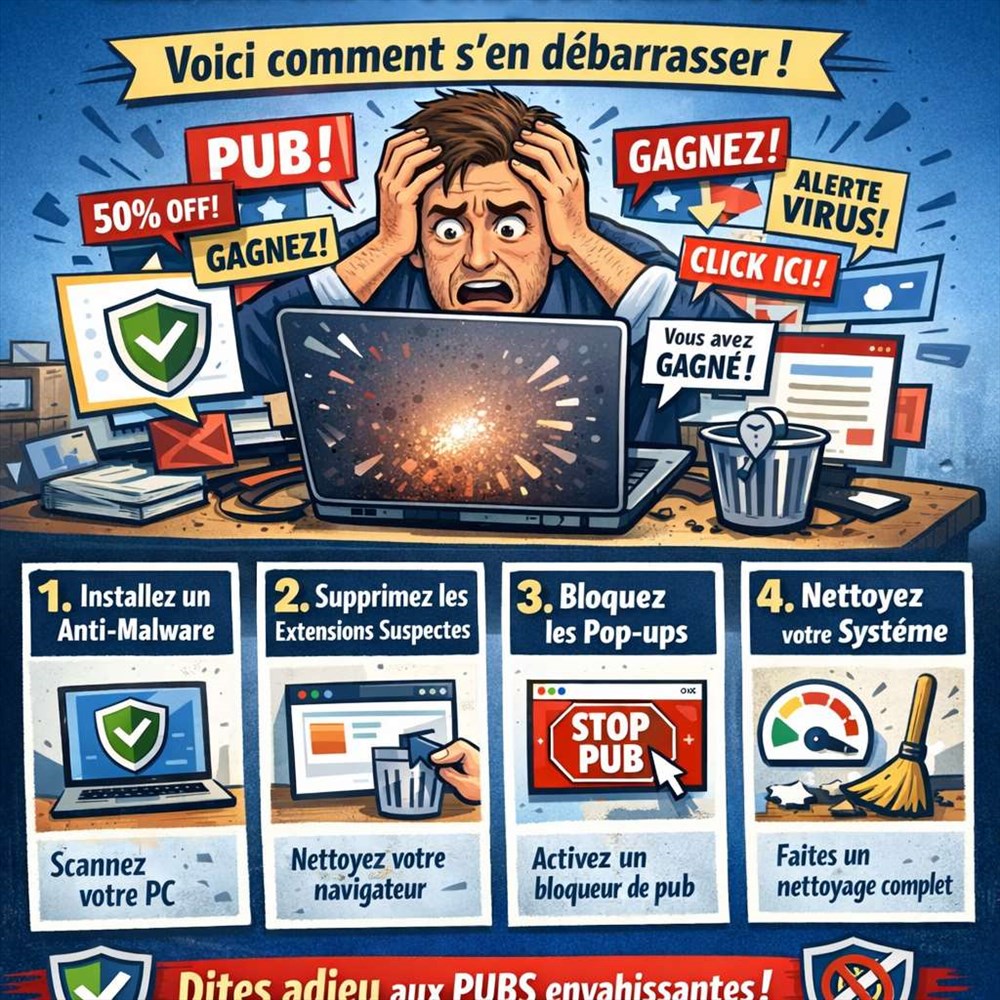
Des fenêtres publicitaires qui surgissent même quand le navigateur est fermé, des notifications qui promettent des gains ou annoncent un virus, une page d'accueil qui a changé toute seule : ces symptômes inquiètent beaucoup d'utilisateurs, en particulier ceux qui débutent avec l'informatique. Bonne nouvelle : ce problème est très courant et, dans la majorité des cas, il se règle sans rien perdre.
Trois origines expliquent presque tous les cas :
Les notifications de sites web : en cliquant sur « Autoriser » sur un site, on lui permet d'envoyer des notifications, même navigateur fermé. Beaucoup de sites douteux utilisent ce procédé pour afficher de fausses alertes.
Les extensions de navigateur : certaines extensions gratuites (convertisseurs, météo, coupons de réduction) injectent de la publicité dans les pages.
Les logiciels publicitaires (adwares) : ils s'installent en même temps qu'un programme gratuit téléchargé sur un site non officiel, souvent caché derrière une case pré-cochée.
C'est la cause la plus fréquente, et la plus simple à corriger. Dans Chrome ou Edge, il suffit d'ouvrir les Paramètres, puis « Confidentialité et sécurité » > « Paramètres des sites » > « Notifications ». La liste des sites autorisés apparaît : il faut supprimer tous ceux que l'on ne connaît pas. Sur Windows, on peut aussi désactiver les notifications du navigateur dans Paramètres > Système > Notifications.
Dans le menu du navigateur, la rubrique « Extensions » liste tout ce qui a été ajouté. Toute extension que l'on n'a pas installée volontairement, ou dont on ignore l'utilité, doit être supprimée. En cas de doute, il est possible de réinitialiser complètement le navigateur : les favoris et mots de passe enregistrés sont conservés.
Dans Paramètres > Applications > Applications installées, il faut trier par date d'installation et repérer les noms inconnus apparus récemment, notamment les faux « optimiseurs », « nettoyeurs » ou « lecteurs vidéo ». Une fois désinstallés, une analyse complète avec l'antivirus intégré de Windows (Sécurité Windows > Protection contre les virus et menaces) permet de vérifier qu'il ne reste rien.
Pour suivre ces étapes en détail, ce tutoriel explique comment supprimer les pubs qui apparaissent sans arrêt sur un PC, étape par étape.
Certaines publicités imitent des messages de Windows ou de Microsoft : écran rouge, sirène, numéro de téléphone à appeler « immédiatement ». Il s'agit toujours d'une arnaque. Microsoft n'affiche jamais de numéro de téléphone dans une alerte de sécurité et ne demande jamais d'appeler un support. Dans ce cas, il ne faut ni appeler, ni cliquer : fermer le navigateur (au besoin avec Ctrl + Alt + Suppr puis le Gestionnaire des tâches) suffit.
Le même phénomène existe sur les téléphones et les tablettes. Sur Android, les publicités qui surgissent en plein écran proviennent souvent d'une application récemment installée, par exemple une lampe de poche, un nettoyeur ou un jeu gratuit. La désinstaller depuis les Paramètres règle généralement le problème. Sur iPhone et iPad, il s'agit le plus souvent d'un calendrier piégé : un site a ajouté un abonnement qui affiche de fausses alertes. Il suffit de le supprimer dans Réglages > Calendrier > Comptes. Dans les deux cas, les notifications du navigateur doivent également être vérifiées.
Télécharger les logiciels uniquement sur le site officiel de l'éditeur ou dans le Microsoft Store.
Lire chaque écran pendant une installation et décocher les offres annexes.
Cliquer sur « Bloquer » lorsqu'un site inconnu demande à envoyer des notifications.
Garder Windows et le navigateur à jour.
Ne jamais installer un programme proposé par une publicité qui annonce un virus.
Les publicités envahissantes ne signifient pas que l'ordinateur est perdu. En bloquant les notifications, en supprimant les extensions inconnues et en désinstallant les logiciels indésirables, la plupart des utilisateurs retrouvent un ordinateur propre en moins d'une demi-heure. Prendre ces habitudes, c'est aussi se protéger des arnaques, qui visent particulièrement les personnes moins à l'aise avec le numérique. En cas de doute, mieux vaut toujours prendre le temps de vérifier avant de cliquer.